com! Artikeldatenbank - Alle Hefte ab 01/2005

Los
Los

Windows 7 auf SSD

Windows 7 auf SSD

Ein Solid State Drive (SSD) eignet sich als Systemlaufwerk besonders gut: Es arbeitet bis zu doppelt so schnell wie eine herkömmliche Festplatte. Im Artikel erfahren Sie, wie Sie Windows 7 auf SSD installieren und dann optimieren.

Klicken Sie auf ein Thumbnail:
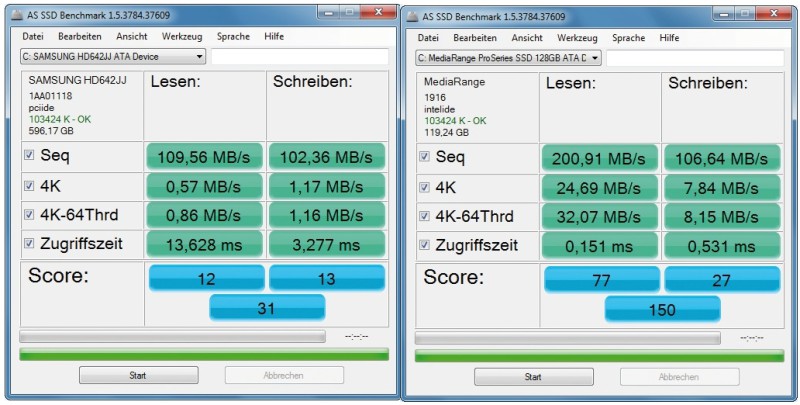
SATA-Anschluss: Ein Solid State Drive schließen Sie wie eine herkömmliche Festplatte per SATA an – hier in Schwarz und Rot zu sehen (Bild 1).Adapterrahmen: Die meisten Solid State Drives sind 2,5 Zoll groß. Um ein SSD in einen Desktop-Rechner einzubauen, brauchen Sie also einen Adapterrahmen (Bild 2).Windows 7 auf SSD: Nach der Installation des Betriebssystems auf dem Solid State Drive erscheint das SSD wie eine herkömmliche Festplatte im Windows-Explorer (Bild 3).Systempartition verkleinern: Falls Ihre bisherige Windows-Partition zu groß für das SSD ist, verkleinern Sie die Partition in diesem Dialogfenster, hier auf 30.000 MByte (Bild 4).Systempartition als Boot-Partition:Wenn eine Systempartition auf ein SSD kopiert wird, verliert sie dort ihre Markierung als Boot-Partition. Wählen Sie also hier „boot“, damit „/dev/sdb1“ die Boot-Partition des SSDs wird (Bild 5).Gparted Live-CD legt neue Partitionen an, bearbeitet Partitionen und kopiert Partitionen zwischen Laufwerken (kostenlos, http://gparted.sourceforge.net). Das Tool kopiert auch eine Windows-7-Installation auf SSD (Bild 6).Crystal Disk Info:Wenn das Tool unter „Eigenschaften“ den Eintrag „TRIM“ zeigt, unterstützt Ihr SSD den TRIM-Befehl. Er teilt dem SSD-Kontroller mit, welche Speicherzellen er löschen kann (Bild 7).Windows-Treiber: Nur wenn Windows den Treiber „pciide.sys“ – wie in diesem Beispiel – oder „msahci.sys“ nutzt, verwendet Ihr System den TRIM-Befehl (Bild 8).Treiber für Festplatten-Kontroller:Wenn Windows TRIM bei Ihrem SSD nicht unterstützt, dann installieren Sie die notwendigen Treiber nach. Sie liegen im Verzeichnis „C:\Windows\System32\drivers“ (Bild 9).Überflüssige Dienste löschen: Einige Windows-Dienste wie die Defragmentierung bringen bei Solid State Drives nichts. Sie verkürzen nur die Lebensdauer des SSDs. Schalten Sie diese Dienste daher ab (Bild 10).Ausrichtung der Speichereinheiten auf SSD:Wenn das Utility AS SSD Benchmark 1.5 die Information „103424 K – OK“ zeigt, speichert Ihr SSDdie Daten auf optimale Weise (Bild 11).Windows 7 auf Festplatte (links): Diese herkömmliche Festplatte ist mit einer Leserate von rund 110 MByte/s recht flott.
Windows 7 auf SSD (rechts): Das SSD in unserem Test liest fast doppelt so schnell wie die Festplatte. Andere SSDs schaffen sogar knapp 250 MByte/s (Bild 12).

Alle Downloads zu diesem Artikel:

AS SSD Benchmark: Geschwindigkeits-Check

Crystal Disk Info: Festplatten-Informationen

Gparted Live-CD: Kopiert Systempartition auf SSD

Das könnte Sie auch interessieren:


SSDs optimal nutzen

Ratgeber: Die besten SSDs

Informationen rund um Solid State Drives

Lange galt: Je schneller der Prozessor taktet, desto schneller arbeitet der Computer. Heute ist das nicht mehr so. Moderne Prozessoren bieten so viel Leistung, dass sie den Rechner nicht mehr ausbremsen. Die Geschwindigkeit des Systems wird vielmehr von der Festplatte diktiert. Herkömmliche Festplatten mit ihren drehenden Scheiben können die Daten nämlich nicht so schnell liefern, wie der Prozessor sie verarbeiten könnte.
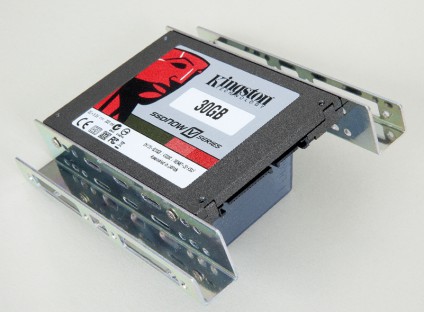
Abhilfe schaffen die schnellen Solid State Drives (SSDs). Sie sind in der Regel fast doppelt so schnell wie eine Festplatte mit rotierenden Scheiben.

Es gibt zwei Möglichkeiten, Windows 7 auf ein Solid State Drive zu bringen. Die saubere und zu empfehlende Variante: eine komplette Neuinstallation von Windows. Das Betriebssystem erkennt dabei das SSD und passt viele Einstellungen bereits automatisch an.

Die zweite Möglichkeit: Sie kopieren eine vorhandene Installation von Win-dows 7 von einer herkömmlichen Festplatte auf ein Solid State Drive. Dabei bleiben alle Einstellungen und Anwendungen erhalten. Der Haken: Sie müssen Windows 7 erst einmal beibringen, dass es plötzlich auf einem Solid State Drive liegt.

Um wie viel schneller Ihr Windows 7 auf SSD läuft, können Sie selbst prüfen. Mit dem kostenlosen Programm AS SSD Benchmark messen Sie zuerst, wie schnell Windows 7 auf Ihrer normalen Festplatte arbeitet. Dann verfrachten Sie Windows 7 auf ein SSD und ermitteln die Geschwindigkeit erneut. Wie das geht, steht im Abschnitt Tempo-Vergleich: So schnell ist Windows 7 auf Festplatte und auf SSD.

  1  2  3  4  5  
, 26.07.2011 - Rubrik(en): Computer, Windows
News-Meldung als Bookmark speichern
Share |

Kommentar schreiben


Falscher Sicherheitscode
Ihr Kommentar °

Alle Felder mit ° sind Pflichtfelder
Email-Adresse wird nicht veröffentlicht.
Zur Bestätigung bitte auf den Button "Kommentar senden" klicken