com! Artikeldatenbank - Alle Hefte ab 01/2005

Los
Los

USB-Geräte und Drucker: Alles vernetzen

USB-Geräte und Drucker über das Heimnetzwerk gemeinsam verwenden

Schließen Sie Drucker, externe Festplatten und Speichersticks nicht länger am Rechner an, sondern direkt am Router. Dann stehen Ihnen die wichtigsten USB-Endgeräte überall im Heimnetz zur Verfügung.

Lesen Sie in diesem Beitrag:
  1. Seite 1 USB-Geräte und Drucker: Alles vernetzen
  2. Seite 2  Speicher im Netz
  3. Seite 3  Speicher im Internet
  4. Seite 4  Drucker im Netz
Klicken Sie auf ein Thumbnail:
Szenario: So könnte Ihr Heimnetz aussehen (Bild 1).Moderne DSL-Router verfügen über einen Anschluss für USB-Zubehör. Mit einem USB-Hub lassen sich an diesem Anschluss auch mehrere USB-Geräte gleichzeitig betreiben (Bild 2),Router mit USB-Anschluss: Sie finden die Buchse bei Speedport, Easybox und Fritzbox meist auf der Rückseite (Bild 3).USB-Speicher anmelden: Im Router konfigurieren Sie die Zugriffsrechte und das Kennwort für einen als Netzwerkfestplatte angeschlossenen USB-Massenspeicher (Bild 4).Zugriff per Windows-Explorer: Ordner, die auf Ihrer Netzwerkfestplatte freigegeben sind, binden Sie über deren Kontextmenü dauerhaft als Netzlaufwerk in Windows ein (Bild 5).IP-Adresse des Routers: Berühren Sie in der Netzwerkübersicht das Gateway-Symbol mit dem Mauszeiger, um die IP des Routers zu ermitteln (Bild 6).DynDNS-Client einrichten: Hier tragen Sie Ihre Zugangsdaten und Ihre dauerhafte Internetadresse ein, die Sie zuvor bei einem kostenlosen DynDNS-Anbieter wie DynDNS.org beantragt haben (Bild 7).Fernzugriff übers Internet: Mit Programmen wie Filezilla greifen Sie auch über das Internet auf einen Massenspeicher zu, der am USB-Host Ihres Router angeschlossen ist (Bild 8).USB-Hub als Verteiler: Wenn Sie eine Festplatte und einen Drucker am Router anschließen wollen, dann benötigen Sie meist einen USB-Hub (Bild 9).Drucker einrichten: Einen am DSL-Router angeschlossenen Drucker installieren Sie in Windows als lokalen Drucker. Die ebenfalls angebotene Installation als Netzwerkdrucker führt nicht zum Erfolg (Bild 10).

Alle Downloads zu diesem Artikel:

Fat32format: FAT32-Formatierer
Filezilla: FTP-Client

Das könnte Sie auch interessieren:

Netzwerk in Windows 7 optimal einrichten

Die Fritzbox als Download-Maschine

• Anschlussbilder, Standardpasswörter und weitere Infos zu gängigen Router-Modellen

• Anleitung zum Formatieren großer FAT32-Festplatten mit dem Tool Fat32format

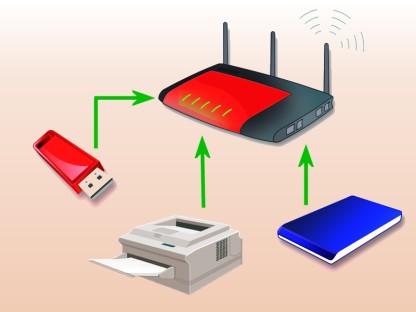
Wenn Sie Drucker, externe Festplatten und Speichersticks direkt in Ihr Netzwerk einbinden, dann lassen sie sich jederzeit an jedem Ihrer Rechner nutzen. Der Anschluss der USB-Geräte erfolgt dabei nicht mehr an einem Ihrer Rechner, sondern am USB-Anschluss Ihres Routers.

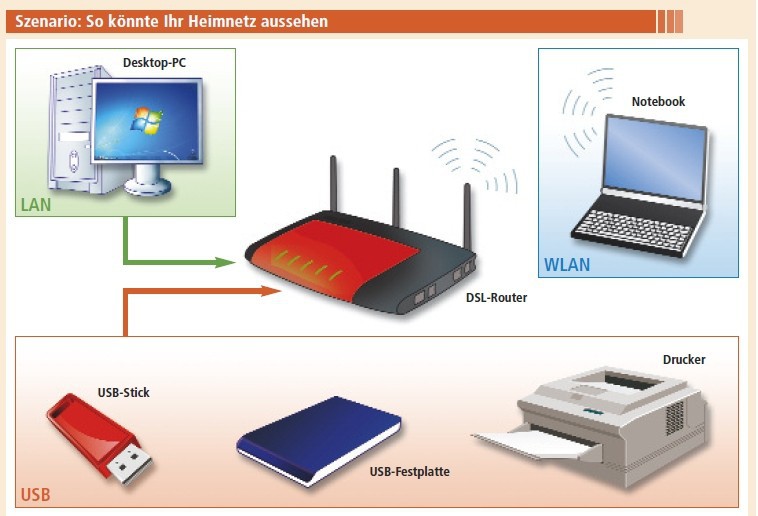
Der DSL-Router ist das zentrale Element Ihres Heimnetzes. Über ihn kann jedes Gerät mit jedem anderen kommunizieren – ganz gleich, ob per LAN, WLAN oder per USB (Bild 1).

Szenario: So könnte Ihr Heimnetz aussehen (Bild 1).

Wenn Sie die in diesem Artikel beschriebenen Fritzbox-Optionen in der Konfiguration Ihrer Fritzbox nicht finden, könnte dies an einer veralteten Firmware liegen. In diesem Artikel beziehen sich alle Angaben zur Konfiguration einer Fritzbox auf die Router-Modelle 7240, 7270, 7320 und 7390 mit der jeweils aktuellen Firmware vom September 2010. Viele der hier beschriebenen Funktionen lassen sich auch mit älteren Fritzbox-Modellen nutzen. Hier werden Sie die entsprechenden Einstellungen aufgrund der Firmware-Unterschiede allerdings an anderen Stellen der Fritzbox-Bedienoberfläche finden. Die entsprechenden Menüpfade entnehmen Sie bitte Ihrem Fritzbox-Handbuch oder dem AVM-Service-Portal Ihres Router-Modells, das Sie unter www.avm.de/Serviceportale finden.

  1  2  3  4  
, 30.08.2011 - Rubrik(en): Internet
News-Meldung als Bookmark speichern
Share |

Kommentar schreiben


Falscher Sicherheitscode
Ihr Kommentar °

Alle Felder mit ° sind Pflichtfelder
Email-Adresse wird nicht veröffentlicht.
Zur Bestätigung bitte auf den Button "Kommentar senden" klicken