Auf der Hauptversammlung zeigte sich der Chef der Deutschen Telekom, Tim Höttges, sehr zufrieden mit dem Geschäftsjahr und kündigte weitere Investitionen vor allem in KI an. >>
Deutschen Materialwissenschaftlern ist es gelungen, Batterien deutlich langlebiger zu machen. Sie bestätigen weniger Schäden an Akkus beim Laden mit gepulstem Strom. >>
Viele Befragte haben schon einmal dem Partner Zugriff auf das eigene Smartphone gewährt. Eine BITKOM-Umfrage zeigt jedoch auch: 34 Prozent schließen zu viel Transparenz kategorisch aus. >>
Container-Plattformen werden Standard und verändern die klassische Aufgabenverteilung. IT-Prozesse werden moderner und der Aufwand für die Verantwortlichen zugleich geringer. >>
Augmented und Virtual Reality können bei Produktdesign, Fabrikeinrichtung und Remote-Support und anderem ortsunabhängig einen wichtigen Mehrwert bieten. >>
Business Intelligence wird mit Künstlicher Intelligenz erweitert - zum Nutzen des Menschen. Gerade der Mittelstand muss neue Wege der Entscheidungsfindung zu gehen. >>
Ob am Küchentisch, vom Sofa oder im privaten Arbeitszimmer: Seit einem Jahr arbeiten nun schon viele Menschen, wo immer dies möglich ist, von Zuhause aus. Durch das Homeoffice hat sich aber auch die Angriffsfläche für Cyberkriminelle drastisch vergrößert. >>
Das Geschäftsklima in der Digitalbranche hat sich deutlich aufgehellt. Der Bitkom-ifo-Digitalindex ist nun auf den höchsten Stand seit zwei Jahren geklettert, wie der Branchenverband mitteilte. >>
Corona hat den technologischen Wandel der Arbeitswelt beschleunigt. Bei einer Umfrage sieht eine Mehrheit in Deutschland mehr Vor- als Nachteile. Bessere Jobaussichten erwarten aber nur wenige. >>
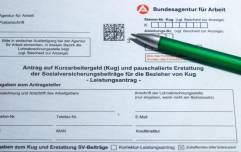
Bei den meisten der 4690 Hinweisen geht es laut Bundesagentur für Arbeit um Arbeitszeitmanipulation. Die Behörde betont: Es gebe Betrugsversuche, "aber kein Massenphänomen". >>
Ob am Küchentisch, vom Sofa oder im privaten Arbeitszimmer: Seit einem Jahr arbeiten nun schon viele Menschen, wo immer dies möglich ist, von Zuhause aus. Durch das Homeoffice hat sich aber auch die Angriffsfläche für Cyberkriminelle drastisch vergrößert. >>
Der Arbeitsmarkt in Deutschland trotzt der Corona-Krise weiter. Fast 80.000 Menschen weniger sind arbeitslos als noch im Februar. Doch die Sorgen bleiben - auch wegen des Verhaltens in der Politik. >>
Eine neue Umfrage von McAfee untersucht das Online-Verhalten von Verbrauchern und deren Einstellung zu E-Commerce, Online-Banking und weiteren Online-Aktivitäten. >>